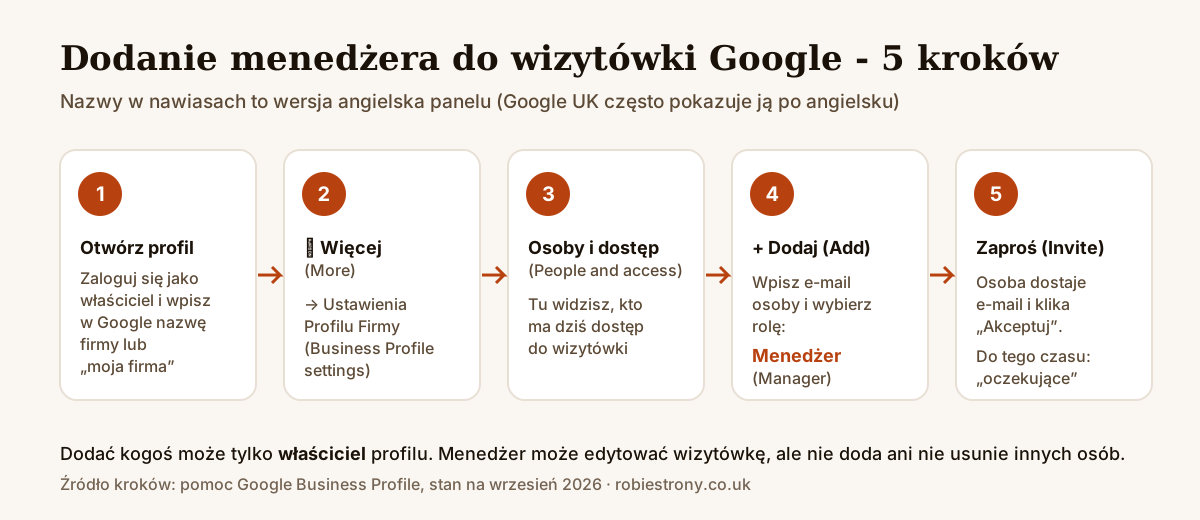
Krótka odpowiedź: menedżera do wizytówki Google dodajesz w 5 krokach. Zaloguj się na konto właściciela, wyszukaj w Google nazwę firmy, a w panelu profilu wybierz ⋮ Więcej → Ustawienia Profilu Firmy → Osoby i dostęp → Dodaj. Wpisz e-mail osoby, wybierz rolę Menedżer i kliknij Zaproś. Zajmuje to minutę, a osoba ma dostęp, gdy tylko zaakceptuje zaproszenie z maila.
Najczęściej robisz to wtedy, gdy ktoś ma Ci pomóc z wizytówką: pracownik, wspólnik albo firma, która ją prowadzi. Poniżej wszystko krok po kroku, razem z tym, jakiej roli nie dawać osobom spoza firmy.
Zanim zaczniesz - dwie rzeczy do sprawdzenia
- Musisz być właścicielem wizytówki. Dodawać i usuwać osoby mogą tylko właściciele. Jeśli sam masz rolę menedżera, poproś właściciela, żeby dodał kolejną osobę.
- Zaloguj się na właściwe konto Google. To najczęstszy powód, dla którego „nie ma opcji”. Wiele osób ma prywatnego Gmaila i osobne konto firmowe, a wizytówka jest przypięta tylko do jednego z nich. Sprawdź zdjęcie profilowe w prawym górnym rogu Google.
Jeśli wizytówki jeszcze nie masz, zacznij od wpisu jak założyć wizytówkę Google.
Jak dodać menedżera do wizytówki Google - krok po kroku
W UK panel często wyświetla się po angielsku, więc przy każdym kroku podaję obie nazwy.
Krok 1. Otwórz swój profil firmy
Zalogowany na konto właściciela wpisz w wyszukiwarce Google nazwę swojej firmy albo po prostu „moja firma” (po angielsku „my business”). Nad wynikami wyszukiwania pojawi się panel zarządzania Twoim profilem, widoczny tylko dla Ciebie.
Jeśli masz kilka lokalizacji albo kilka wizytówek, wejdź na business.google.com i wybierz tę, do której chcesz dodać osobę.
Krok 2. Wejdź w ustawienia profilu
W panelu profilu kliknij ikonę ⋮ Więcej (More), a potem Ustawienia Profilu Firmy (Business Profile settings).
Krok 3. Otwórz „Osoby i dostęp”
Wybierz Osoby i dostęp (People and access). Zobaczysz listę wszystkich osób, które mają dziś dostęp do wizytówki, razem z ich rolami. To dobry moment, żeby sprawdzić, czy nie ma tam nikogo, kogo nie znasz - np. byłego pracownika albo firmy, z którą już nie współpracujesz.
Krok 4. Dodaj osobę i wybierz rolę
Kliknij Dodaj (Add), wpisz adres e-mail osoby i w polu Dostęp (Access) wybierz rolę:
- Menedżer (Manager) - dla agencji, pracownika albo kogoś, kto ma prowadzić wizytówkę. Prawie zawsze to właściwy wybór.
- Właściciel (Owner) - tylko dla wspólnika lub osoby, która ma mieć pełną kontrolę nad profilem.
Adres musi być kontem Google. Może to być Gmail albo firmowy adres, jeśli ktoś założył do niego konto Google.
Krok 5. Wyślij zaproszenie
Kliknij Zaproś (Invite). Osoba dostanie e-mail z zaproszeniem i po kliknięciu Akceptuj (Accept) od razu ma dostęp. Dopóki tego nie zrobi, na liście w „Osoby i dostęp” zobaczysz ją jako zaproszenie oczekujące. Jeśli pomylisz adres, możesz tam anulować zaproszenie (Cancel invitation) i wysłać je jeszcze raz.
Zaproszenie czasem ląduje w spamie albo w zakładce „Oferty” w Gmailu. Jeśli ktoś go nie widzi, niech tam zajrzy.
Na telefonie - te same kroki
Z telefonu dodasz menedżera tak samo:
- Zaloguj się w aplikacji Google albo w przeglądarce na telefonie na konto właściciela.
- Wyszukaj nazwę firmy albo wpisz „moja firma”.
- W panelu profilu wybierz ⋮ Więcej → Ustawienia Profilu Firmy → Osoby i dostęp.
- Stuknij Dodaj, wpisz e-mail, wybierz rolę Menedżer i stuknij Zaproś.
Jeśli na telefonie nie widzisz panelu, przełącz się na konto właściciela albo zrób to raz na komputerze.
Właściciel, menedżer, główny właściciel - czym się różnią
| Co może | Główny właściciel | Właściciel | Menedżer |
|---|---|---|---|
| Edytować dane, godziny, zdjęcia, posty | Tak | Tak | Tak |
| Odpowiadać na opinie | Tak | Tak | Tak |
| Dodawać i usuwać inne osoby | Tak | Tak | Nie |
| Usunąć wizytówkę | Tak | Tak | Nie |
| Zostać usuniętym przez innych | Nie (dopóki nie przekaże roli) | Tak | Tak |
Główny właściciel jest tylko jeden. To zwykle konto, które zakładało wizytówkę. Nie da się go usunąć, dopóki nie przekaże tej roli innemu właścicielowi.
Według pomocy Google nowo dodani właściciele i menedżerowie przez pierwsze 7 dni mają ograniczone uprawnienia: nie mogą w tym czasie m.in. usunąć profilu, usuwać innych osób ani przejąć roli głównego właściciela. To zabezpieczenie przed przejęciem wizytówki.
Komu dawać jaką rolę - moja rada
- Agencja, freelancer, osoba od marketingu → zawsze Menedżer. Do prowadzenia wizytówki (posty, zdjęcia, odpowiedzi na opinie, zmiana danych) więcej nie trzeba. Gdy współpraca się kończy, odbierasz dostęp jednym kliknięciem.
- Wspólnik → Właściciel, ale głównym właścicielem zostaje osoba, która fizycznie trzyma firmę.
- Nikomu z zewnątrz nie oddawaj roli głównego właściciela i nie podawaj hasła do swojego konta Google. Jeśli ktoś upiera się, że „bez pełnego dostępu nie da się pracować”, to sygnał ostrzegawczy.
Osobny problem to telefony od firm podszywających się pod Google, które próbują przejąć wizytówkę albo sprzedać „weryfikację”. Opisałem, jak je rozpoznać, we wpisie o oszustach dzwoniących w sprawie wizytówki.
Jak usunąć osobę z wizytówki
Tą samą drogą: ⋮ Więcej → Ustawienia Profilu Firmy → Osoby i dostęp, wybierz osobę i kliknij Usuń osobę (Remove person). Zrób to zawsze, gdy odchodzi pracownik albo kończysz współpracę z agencją. Usuwać osoby może tylko właściciel.
Najczęstsze problemy
- Nie widzę „Osoby i dostęp” - jesteś na innym koncie Google albo masz tylko rolę menedżera.
- Zaproszenie nie przyszło - sprawdź spam i zakładkę „Oferty”. Upewnij się, że adres jest kontem Google.
- Osoba zaakceptowała, ale nie widzi profilu - niech się wyloguje i zaloguje ponownie albo wejdzie na business.google.com.
- Nie mogę usunąć kogoś z listy - jeśli to główny właściciel, najpierw musi przekazać tę rolę. Jeśli zostałeś dodany niedawno, mogą działać ograniczenia z pierwszych 7 dni.
Chcesz, żebym poprowadził Twoją wizytówkę?
Jeśli zależy Ci na tym, żeby wizytówka realnie przynosiła telefony, mogę ją zoptymalizować i prowadzić: posty, zdjęcia, odpowiedzi na opinie i raport widoczności. Wystarczy, że dodasz mnie jako menedżera według kroków z tego wpisu - właścicielem zostajesz Ty. Szczegóły i ceny znajdziesz na stronie pozycjonowania wizytówki Google.